Bienvenida
CryptPad es una suite ofimática gratuita y privada que funciona en tu navegador.
Tus archivos están cifrados y funciona en cualquier dispositivo: ordenador, tableta o teléfono.
Empieza aquí
- ¡Pide tus credenciales!!!
- Abre CryptPad
- Encuentra tus archivos
- Crea un documento
- Escribe y da formato al texto
Eso es todo lo que necesitas. Las cuatro páginas son cortas y cada una tiene imágenes.
¿Quieres más detalles? Consulta la documentación oficial de CryptPad.
1. Abre CryptPad
CryptPad funciona en tu navegador. No hay nada que descargar.
Haz esto
- Abre tu navegador y ve a https://cryptpad.fr.
- Inicia sesión con las credenciales que te hayan proporcionado.
Opcional: acceso directo en la pantalla de inicio o instálalo como una aplicación
Esto coloca un icono en tu pantalla de inicio o escritorio.
- Chrome / Edge: menú ⋮ → Instalar
- Safari (iPhone / iPad): Compartir ↑ → Añadir a pantalla de inicio
- Firefox: menú ⋮ → Añadir a accesos directos
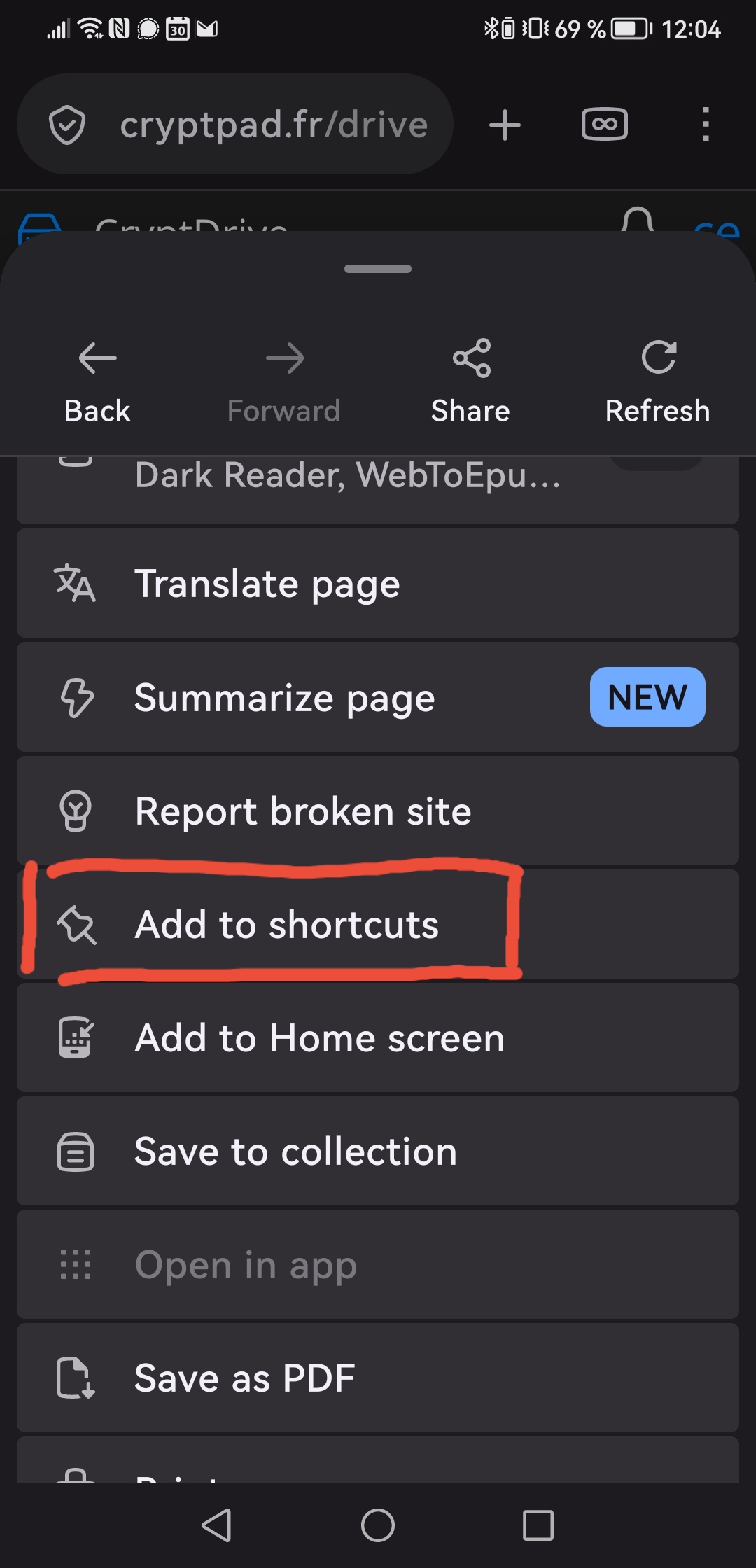
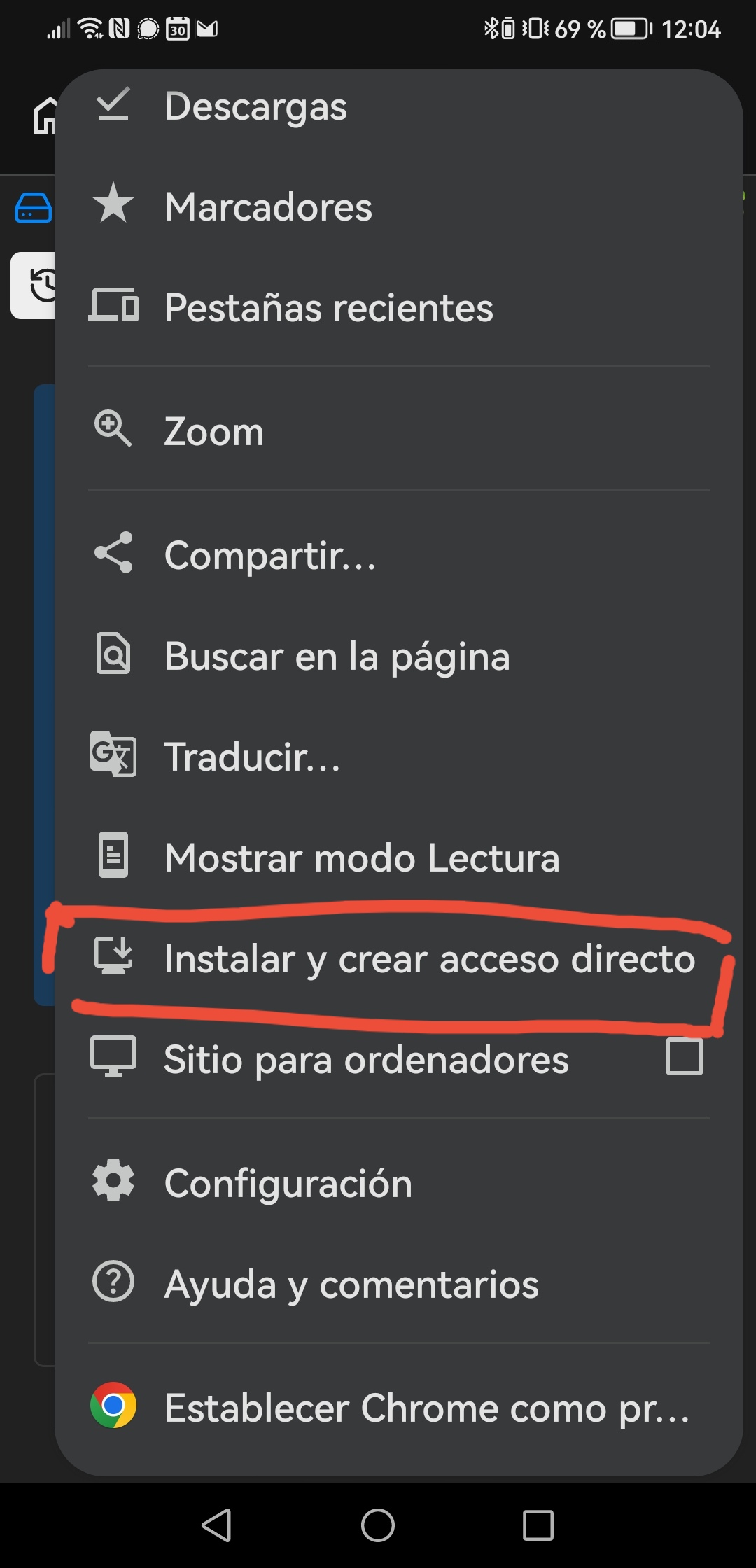
Consejo: Un archivo de invitado solo se guarda en este navegador. Crea una cuenta para conservarlo.
Más información sobre las cuentas →
2. Encuentra tus archivos
Tus archivos viven en CryptDrive, el gestor de archivos de CryptPad.
Haz esto
- Haz clic en el logotipo de CryptPad (arriba a la izquierda) o en el botón Drive para abrir CryptDrive.
- Ahora puedes gestionar tus archivos con normalidad:
- Haz clic en New → Folder para crear una carpeta.
- Arrastra un archivo sobre una carpeta para moverlo.
- Escribe en la search bar para encontrar un archivo.
- Usa el view toggle para alternar entre lista y cuadrícula.
Consejo: Arrastra archivos entre carpetas de la barra lateral izquierda para reorganizarlos rápidamente.
Más información sobre CryptDrive →
3. Crea un documento
Pulsa Ctrl + E o haz clic en New en CryptDrive.
Elige un tipo
| Tipo | Úsalo para |
|---|---|
| Rich text | Cartas, notas, informes |
| Sheet | Tablas y presupuestos |
| Presentation | Diapositivas |
| Kanban | Tableros de tareas |
| Whiteboard | Bocetos y diagramas |
| Code | Código y texto sin formato |
¿No estás seguro? Elige Rich text. Funciona como un procesador de textos normal.
Más información sobre cada aplicación →
4. Escribe y da formato
El editor de Rich text funciona como un procesador de textos. Se guarda automáticamente.
Haz esto
- Escribe tu texto.
- Selecciona el texto y usa Bold, Italic o los botones de lista.
- Para un título, elige Heading 1 o Heading 2 en el menú de formato.
- Para descargar una copia, abre File → Export y elige
.docx,.htmlo.md.
Consejo: Busca el indicador Saved en la barra de herramientas. No necesitas pulsar Save.
Más información sobre Rich text →
Ayuda y glosario
Atajos
| Atajo | Qué hace |
|---|---|
| Ctrl + E | Documento nuevo |
| Ctrl + S | Guardar (rara vez lo necesitas) |
En un Mac, usa ⌘ en lugar de Ctrl.
Palabras explicadas
- CryptPad — una suite ofimática privada en tu navegador.
- CryptDrive — tu gestor de archivos en CryptPad.
- Invitado — usar CryptPad sin una cuenta.
- PWA — un sitio web que puedes instalar como una aplicación.
- Export — descargar una copia de un archivo.
¿Necesitas más ayuda?
¿Sigues atascado? Pregunta a los frikis de tu entorno.