Benvinguda
CryptPad és una suite ofimàtica gratuïta i privada que funciona al teu navegador.
Els teus fitxers estan xifrats i funciona a qualsevol dispositiu: ordinador, tauleta o telèfon.
Comença aquí
- Demana les credencials!!!
- Obre el CryptPad
- Troba els teus fitxers
- Crea un document
- Escriu i dona format al text
Això és tot el que necessites. Les quatre pàgines són curtes i cadascuna té imatges.
Vols més detalls? Consulta la documentació oficial del CryptPad.
1. Obre el CryptPad
El CryptPad funciona al teu navegador. No cal descarregar res.
Fes això
- Obre el navegador i ves a https://cryptpad.fr.
- Inicia la sessió amb les credencials que t’han proporcionat.
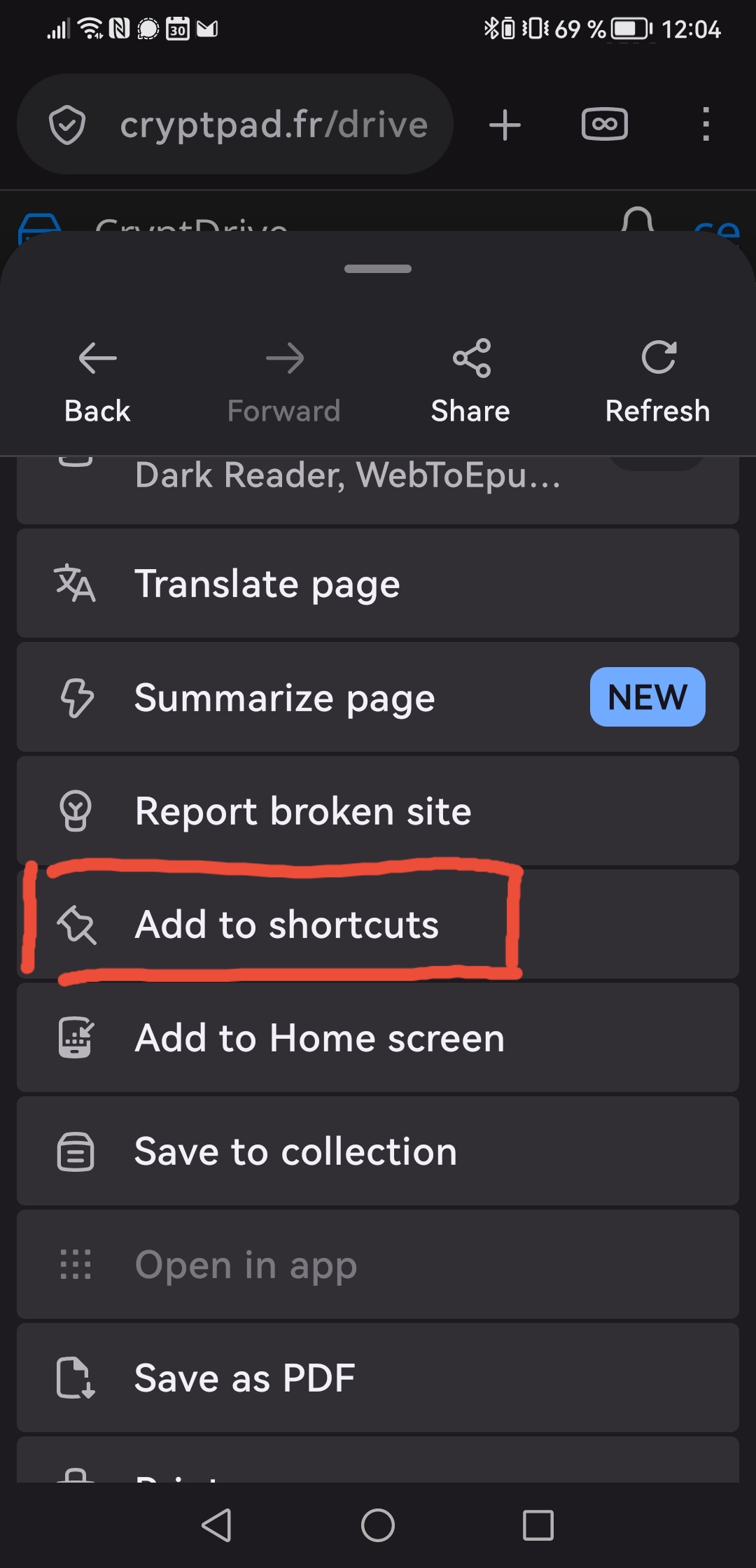
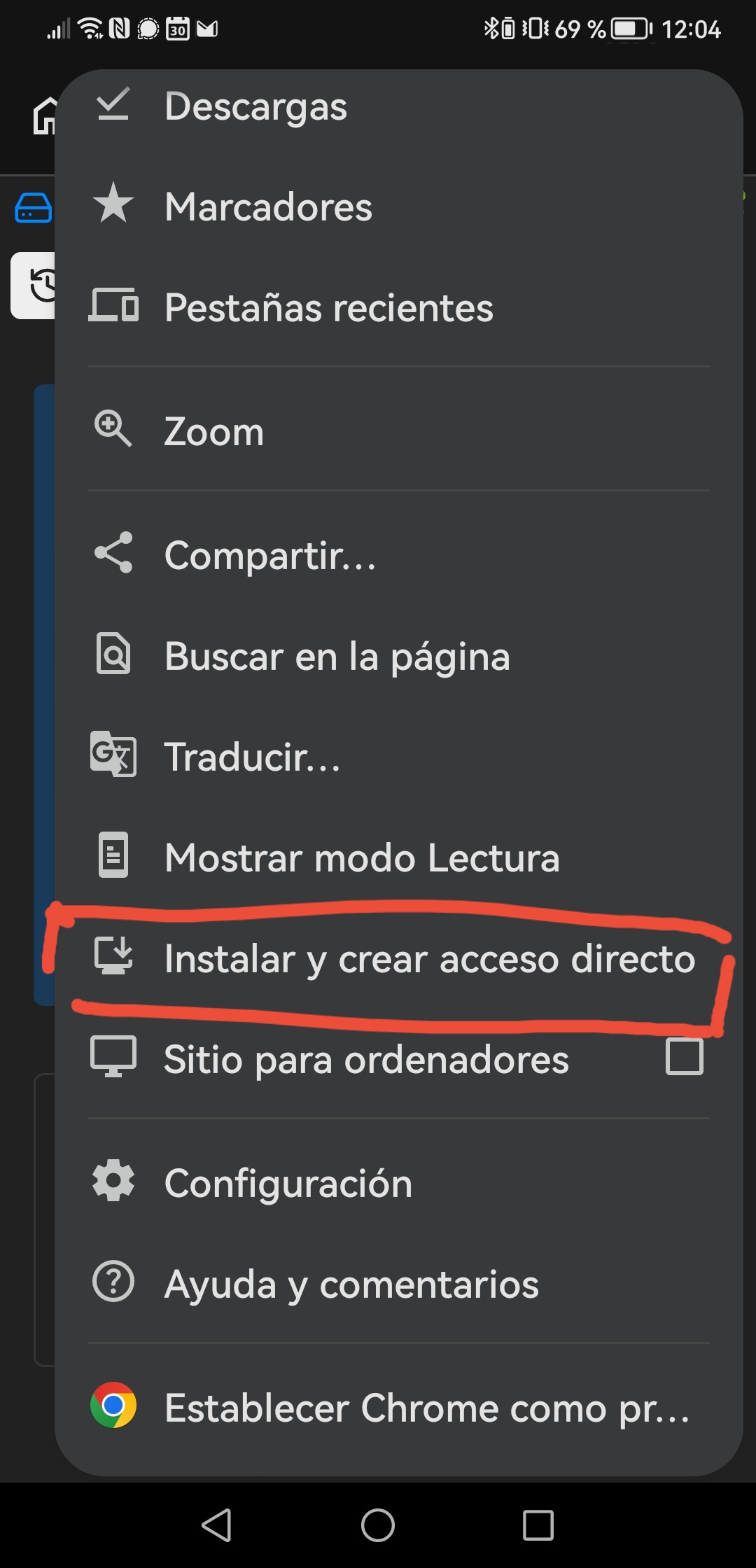
Opcional: enllaç a la pantalla d’inici o instal·la’l com una aplicació al telefon
Això col·loca una icona a la pantalla d’inici del teu dispositiu Android o iPhone.
- Chrome / Edge: menú ⋮ → Instal·la
- Safari (iPhone / iPad): Comparteix ↑ → Afegeix a la pantalla d’inici
- Firefox: menú ⋮ → Afegeix a les dreceres
Consell: Un fitxer de convidat només es guarda en aquest navegador. Crea un compte per conservar-lo.
Més informació sobre els comptes →
2. Troba els teus fitxers
Els teus fitxers viuen a CryptDrive, el gestor de fitxers del CryptPad.
Fes això
- Fes clic al logotip del CryptPad (a dalt a l’esquerra) o al botó Drive per obrir el CryptDrive.
- Ara pots gestionar els teus fitxers amb normalitat:
- Fes clic a New → Folder per crear una carpeta.
- Arrossega un fitxer sobre una carpeta per moure’l.
- Escriu a la search bar per trobar un fitxer.
- Utilitza el view toggle per alternar entre llista i graella.
Consell: Arrossega fitxers entre carpetes de la barra lateral esquerra per reorganitzar-los ràpidament.
Més informació sobre el CryptDrive →
3. Crea un document
Prem Ctrl + E o fes clic a New al CryptDrive.
Tria un tipus
| Tipus | Utilitza’l per a |
|---|---|
| Rich text | Cartes, notes, informes |
| Sheet | Taules i pressupostos |
| Presentation | Diapositives |
| Kanban | Taulers de tasques |
| Whiteboard | Esbossos i diagrames |
| Code | Codi i text pla |
No ho tens clar? Tria Rich text. Funciona com un processador de textos normal.
Més informació sobre cada aplicació →
4. Escriu i dona format
L’editor de Rich text funciona com un processador de textos. Es guarda automàticament.
Fes això
- Escriu el teu text.
- Selecciona el text i utilitza Bold, Italic o els botons de llista.
- Per a un títol, tria Heading 1 o Heading 2 al menú de format.
- Per descarregar una còpia, obre File → Export i tria
.docx,.htmlo.md.
Consell: Busca l’indicador Saved a la barra d’eines. No cal que premis Save.
Més informació sobre Rich text →
Ajuda i glossari
Dreceres
| Drecera | Què fa |
|---|---|
| Ctrl + E | Document nou |
| Ctrl + S | Guarda (poques vegades cal) |
En un Mac, utilitza ⌘ en lloc de Ctrl.
Totes les dreceres de teclat →
Paraules explicades
- CryptPad — una suite ofimàtica privada al teu navegador.
- CryptDrive — el teu gestor de fitxers al CryptPad.
- Convidat — utilitzar el CryptPad sense compte.
- PWA — un lloc web que pots instal·lar com una aplicació.
- Export — descarregar una còpia d’un fitxer.
Necessites més ajuda?
Encara no ho tens clar? Pregunta als friquis del teu voltant.